


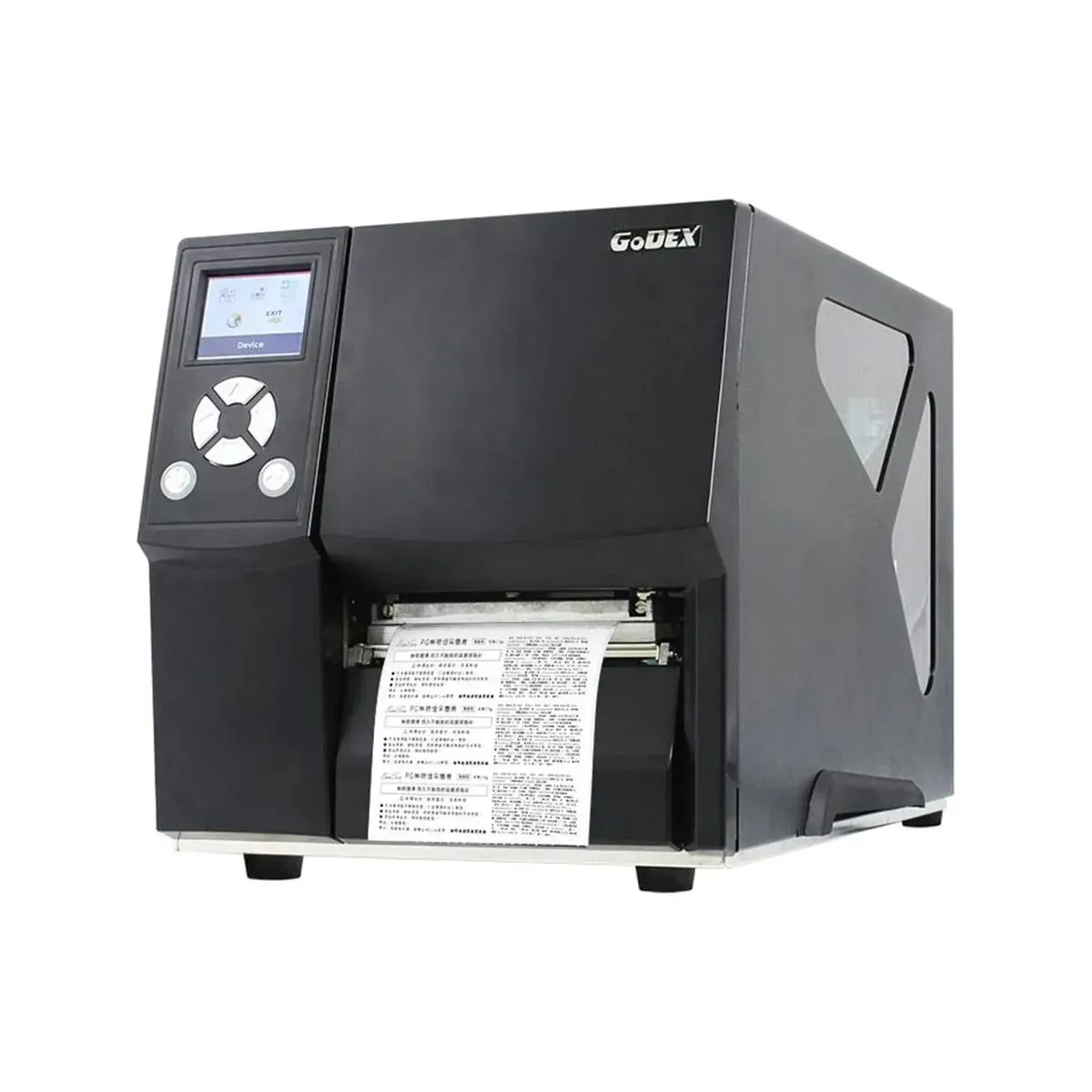
Godex yazıcı kurulumu, kartuş ve etiket yazdırma işlemlerinde güvenilirlik ve performans elde etmek için atılacak ilk adımdır. Bu süreçte doğru adımları takip etmek için Godex yazıcı sürücü kurulumu konusunda dikkatli olmak gerekir. Ayrıntılı Godex yazıcı kurulum adımları, hangi sürücünün kurulduğu ve hangi bağlantı tipinin kullanılacağı gibi kararları netleştirir. Kullanılan bağlantı türüne göre Godex yazıcı bağlantı ayarları doğru yapılandırılmalı ve cihaz ile bilgisayar arasında sağlıklı iletişim sağlanmalıdır. Son olarak Godex yazıcı kalibrasyonu, baskıların hizalı ve hatasız çıkması için kritik bir adımdır.
Bu süreç, yazıcı entegrasyonu olarak da adlandırılan kurulum aşamasında cihazın sistemle uyumlu şekilde çalışmasını sağlar. Sürücü yükleme, ağ konfigürasyonu ve yazılım entegrasyonu gibi temel adımlar, kurulumu sorunsuz hale getirir. Ağ üzerinden merkezi yönetim ve baskı işleri için doğru yapılandırmalar, cihazların birbirleriyle sorunsuz iletişim kurmasını sağlar. Kalibrasyon ve test baskısı aşamalarının düzgün uygulanması, operasyonel güvenliği ve baskı kalitesini artırır.
Giriş ve Hazırlık: Godex yazıcı kurulumu için temel adımlar
Godex yazıcınız için ilk adımlar, modelinizi ve seri numaranızı kontrol etmekle başlar. Doğru sürücü paketinin indirilmesi, garanti ve destek açısından kritiktir; bu nedenle üreticinin resmi web sitesinden cihazınıza uygun dosyaları edinmek gerekir. Hazırlık süreci, güç kablosu, veri kablosu (USB veya Ethernet), sarf malzemeleri ve kullanılacak etiket ya da kağıt türünün elinizin altında olmasını sağlar. Bu aşama, ileride uyumsuzluk sorunlarını engeller ve kurulum adımlarını hızlandırır ki yazdırma işlemleri kesintisiz çalışır.
Bu süreçte özellikle Godex yazıcı kurulumu adımlarını net bir plan halinde takip etmek faydalıdır. Sıkıntılarla karşılaşmamak için Godex yazıcı sürücü kurulumu ve kalibrasyon konularına odaklanarak ilerlemek, kurulumun sorunsuz geçmesini sağlar. Ayrıca bu aşamada yazılım entegrasyonu ve bağlantı tipinin belirlenmesi gibi konulara dair düşünceli bir hazırlık yapmak, ileride meydana gelebilecek aksaklıkları azaltır.
Godex yazıcı sürücü kurulumu ve yazılım entegrasyonu
Godex yazıcı kurulumu için birinci adım, işletim sisteminize uygun sürücüyü resmi kaynaktan indirmek ve kurulum paketini çalıştırmaktır. Windows, macOS veya Linux gibi farklı işletim sistemleri için sunulan sürücüler, doğru sürümün seçilmesiyle güvenli ve uyumlu bir çalışmayı mümkün kılar. İndirilen paket tamamlandıktan sonra ekrandaki talimatları izleyerek kurulumu tamamlamak, sürücü kurulumu sırasında gerekli izinlerin verilmesini sağlar.
Kurulum tamamlandıktan sonra, yazıcıyı bilgisayara bağlayıp sürücü üzerinden baskı ayarlarını yapılandırmak gerekir. Bu Godex yazıcı sürücü kurulumu aşamasında kağıt boyutu, baskı kalitesi ve baskı modu gibi parametrelerin doğru belirlenmesiyle yazdırma işlerinizin istenilen şekilde gerçekleşmesini sağlar. Ayrıca yazıcıyı aygıtlar listesinde görünür kılmak, cihazın doğru tanınması ve bağlılık açısından önemlidir.
Bağlantı tipinin belirlenmesi ve kuruluma devam
Yazıcınızı USB üzerinden lokal bilgisayara bağlayabilir veya ağ üzerinden (Ethernet) ağa dahil edebilirsiniz. USB bağlantısı çoğunlukla basit ve hızlı bir başlangıç sunarken, ağ bağlantısı çok sayıda yazdırılabilir cihazı merkezi bir konumdan yönetmeye olanak tanır. Bu aşamada Godex yazıcı kurulumu sırasında bağlantı ayarları bölümüne geçmek gerekir.
USB bağlıyorken yazıcıyı bilgisayarın yazdırma cihazları listesinde seçip varsayılan yazıcı olarak ayarlamak yeterlidir. Ağ üzerinden bağlandığınızda ise IP adresi ataması, alt ağ maskesi ve ağ geçidi gibi temel ağ ayarlarını yapılandırmak gerekir. Bu adımlar, Godex yazıcı bağlantı ayarları sürecinin kritik kısmını oluşturur ve uzaktan erişim ya da paylaşımlı yazdırma için gereklidir.
Kalibrasyon ve test baskısı: doğruluk için adımlar
Kalibrasyon, özellikle etiketler veya özel kağıtlar kullanan yazıcılarda baskı konumunun doğru olmasını sağlar. Godex yazıcı kalibrasyonu, sensörlerin doğru algılaması ve baskı içeriğinin doğru konumlarda kalması için uygulanır. Modelden modele göre değişen bu adımlar genelde kalibrasyon prosedürü başlatma, sensör temizliğinin kontrolü ve baskı alanı sınırlarının ayarlanması gibi aşamaları içerir.
Kalibrasyon sonrası test baskısı, yazdırmanın beklenen doğrulukta olup olmadığını kontrol etmek için önemlidir. Basit bir test sayfası ile hizalama, kenar boşlukları ve yazın konumunun hassaslığı doğrulanır. Gerekirse yeniden kalibrasyon uygulanır ve ayarlar, etikete uygun bir şekilde hizalanacak şekilde ayarlanır. Bu süreç, hatasız ve tutarlı baskılar için kritik bir adımdır.
Sık karşılaşılan sorunlar ve hızlı çözümler: Godex kurulum sonrası ipuçları
Yazıcı bulunamıyor veya sürücü yüklenemiyor gibi sorunlar, genelde sürücülerin doğru sürümde olmaması veya yazıcının bağlantısının yanlış yapılmasıyla ilgilidir. USB kablosunun çalışır durumda olduğundan ve ağda IP çakışması olmadığından emin olmak gerekir. Godex yazıcı kurulumu sonrası bu tip sorunlar için sürücü güncellemelerini kontrol etmek ve yeniden kurulum adımlarını takip etmek faydalıdır.
Baskı kalitesi düşük veya kaydırmalı baskı gibi sorunlar için kalibrasyon adımlarını tekrarlamak, kağıt türüne uygun baskı modu ve hız ayarlarını kullanmak gerekir. Ayrıca yazıcı kafasının temizliğini kontrol etmek, besleme rulolarını temiz tutmak ve sürücü ayarlarının doğru olduğundan emin olmak da hatalı baskıyı azaltır. Sıkça karşılaşılan sorunlar için ayrıca Godex yazıcı kurulumu nasıl yapılır gibi temel bilgi akışına geri dönmek, sorunun kökenine hızlı ulaşmayı kolaylaştırır.
Sıkça Sorulan Sorular
Godex yazıcı kurulumu nasıl yapılır? Godex yazıcı kurulum adımları nelerdir?
Godex yazıcı kurulumu model doğrulamasıyla başlar. Öncelikle cihazınızın modeline uygun Godex yazıcı sürücü kurulumu için resmi web sitesinden sürücüyü indirin (Windows, macOS veya Linux). Kurulum paketini çalıştırın ve ekrandaki yönergeleri takip edin; yazdırma için USB veya Ethernet bağlantısını seçebilirsiniz. Kurulum tamamlandığında aygıtlar listesinden Godex yazıcınızı bulun ve sürücü üzerinden kağıt boyutu, baskı kalitesi ve baskı modu gibi ayarları yapılandırın.
Godex yazıcı sürücü kurulumu hangi işletim sistemleri için mevcuttur?
Godex yazıcı sürücü kurulumu Windows, macOS ve bazı Linux sürümleri için mevcuttur. Resmi kaynaktan işletim sistemi sürümünüze uygun sürücüyü indirin ve kurun; ardından yazıcıyı USB veya ağa bağlayarak yazdırma ayarlarını (kalıp/format) yapılandırın.
Godex yazıcı kurulum adımları nelerdir ve kalibrasyonu neden gerekir?
Genel kurulum adımları şunlardır: 1) Hazırlık ve sürücü indirme; 2) Yazıcıyı bilgisayara bağlama (USB veya ağ); 3) Yazdırma ayarlarının yapılandırılması; 4) Kalibrasyon; 5) Test baskısı. Godex yazıcı kurulum adımları sırasında kalibrasyon gereklidir çünkü sensörlerin doğru algılanması ve içeriklerin doğru konumda baskı alması için ayarlama yapılır.
Godex yazıcı bağlantı ayarları nasıl yapılandırılır ve USB ile ağ bağlantısı arasındaki farklar nelerdir?
USB bağlantısında yazıcıyı bilgisayara bağlayıp sürücüyü tanımlayın ve varsayılan yazıcı olarak ayarlayın. Ağ bağlantısında ise IP adresi, alt ağ maskesi ve ağ geçidi gibi temel ağ ayarlarını yapılandırın; bu sayede çoklu yazdırma ve paylaşım kolaylaşır. USB basit kurulumlar için idealdir; ağ bağlantısı ise merkezi yönetim ve daha esnek paylaşım sağlar.
Godex yazıcı kalibrasyonu nasıl yapılır ve test baskısı nasıl gerçekleştirilir?
Godex yazıcı kalibrasyonu modelden modele değişir; genelde uygun etikete uygun kalibrasyon başlatılır, sensörlerin temiz olduğundan emin olunur, baskı alanı sınırları ve başlangıç noktası ayarlanır ve test sayfası üzerinden hizalama kontrolü yapılır. Gerekirse yeniden kalibrasyon uygulanır. Kalibrasyon tamamlandıktan sonra basit bir test baskısı yaparak hizalama ve baskı kalitesini doğrulayın.
| Konu | Ana Noktalar |
|---|---|
| Giriş | Godex yazıcıların güvenilirlik ve performans odaklı olduğu; kurulumun uyum, sürücü ve bağlantı ayarları gibi adımları içerdiği; iyi bir planlama ile hatasız ve kesintisiz baskı sağlanır. |
| Hazırlık ve Kontrol | Model ve seri numarasının kontrolü; üreticinin resmi sitesinden uygun sürücü paketi indirme; güç ve veri kabloları ile gerekli malzemelerin önceden hazırlanması; kurulum akışını hızlandırır ve hataların önüne geçer. |
| Sürücü Yükleme ve Yazılım Entegrasyonu | İşletim sistemi sürümüne uygun sürücünün indirilmesi; kurulum yönergelerinin izlenmesi; yazıcıyı bağlama (USB veya ağ); sürücünün kurulduktan sonra yazıcıyı tanıması ve baskı ayarlarının yapılandırılması (kağıt boyutu, baskı kalitesi, baskı modu). |
| Bağlantı Tipi Belirleme | USB ile bağlantı basit ve hızlıdır; ağ (Ethernet) çok sayıda yazıcıyı merkezi konumdan yönetmeyi sağlar. Bağlantı tipine göre IP adresi, alt ağ ve geçit gibi ayarlar yapılır. |
| Özet Adımlar | Resmi kaynaktan sürücüleri indirme ve kurma; yazıcıyı bilgisayara bağlama; yazdırma ayarlarını belirleme; kalibrasyonu gerçekleştirme; test baskısı ile doğrulama. |
| Kalibrasyon ve Test Baskısı | Kalibrasyon sensörlerin doğru algılanmasını sağlar; modelden modele değişen prosedürler; hizalama kontrolü için test sayfası ile doğrulama ve gerekirse yeniden kalibrasyon. |
| Sık Karşılaşılan Sorunlar ve Çözümler | Yazıcı bulunamama veya sürücü hataları; baskı kalitesi düşüşü; besleme sorunları; sürücü/uyumsuzluk sorunları için temizleme, güncelleme ve yeniden kurulum gibi pratik çözümler. |
| Sıkça Sorulan Sorular | Kurulum adımları, desteklenen işletim sistemleri, kalibrasyonun önemi ve USB ile ağ bağlantıları arasındaki farklar hakkında özet bilgiler. |
Özet
Giriş bölümü ile başlayan temel içerik, Godex yazıcı kurulumu için gerekli adımları ve dikkat edilmesi gereken konuları özetler. Hazırlık ve Kontrol adımı, model ve sürücü uyumluluğunu güvence altına alır. Sürücü Yükleme ve Yazılım Entegrasyonu, doğru sürücülerin yüklenmesini ve yazıcı ile bilgisayar arasındaki entegrasyonu sağlar. Bağlantı Tipi Belirleme ile USB ve ağ arasındaki farklar, yaygın kurulum senaryolarını kapsar. Özet Adımlar, temel kurulumu hızlıca hatırlatırken Kalibrasyon ve Test Baskısı, baskı doğruluğunu sağlar. Sık Karşılaşılan Sorunlar ve Çözümler bölümü ise kullanıcıların karşılaşabileceği yaygın sorunlara pratik çözümler sunar. Sıkça Sorulan Sorular, kullanıcıların kurulum süreci sırasında aklındaki sorulara yanıt verir.